Dlaczego aktualizacja WordPress bywa ryzykowna
Sam WordPress rzadko jest problemem, ryzyko generuje kombinacja: wtyczka niekompatybilna z nową wersją core, motyw, którego nikt nie aktualizował od dwóch lat, albo aktualizacja PHP na hostingu wykonana bez sprawdzenia zgodności. Każdy z tych elementów osobno działa, razem czasem się wykluczają. Aktualizacja bez przygotowania to jak zmiana kilku rzeczy naraz, bez wiedzy, co konkretnie zepsuło stronę.
Zanim klikniesz „Aktualizuj"
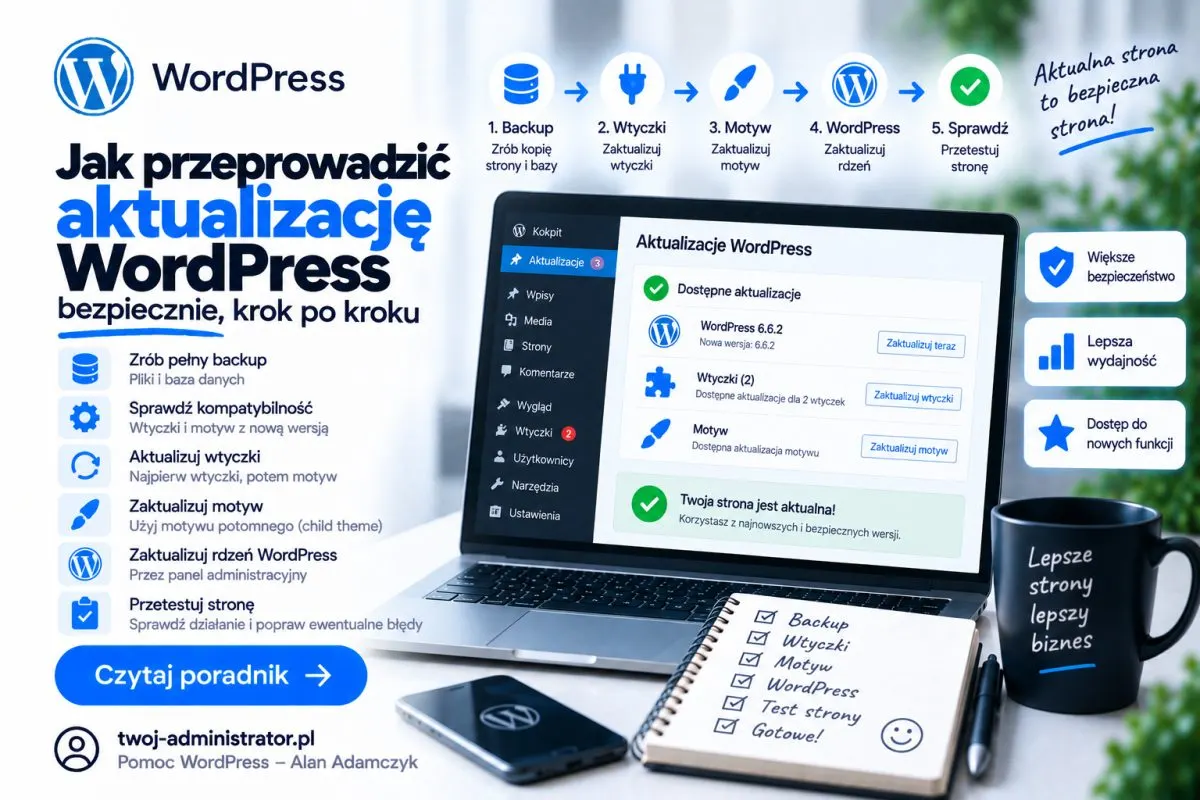
1. Zrób pełny backup, plików i bazy danych
To jedyny krok, którego pominięcie potrafi zamienić 10-minutową aktualizację w wielogodzinną naprawę. Backup rób zawsze bezpośrednio przed aktualizacją, nie polegaj na automatycznym backupie sprzed kilku dni. Jak zrobić to poprawnie, opisuję w poradniku jak wykonać kopię zapasową WordPress.
2. Sprawdź wymagania nowej wersji
Przed dużą aktualizacją WordPressa albo wtyczki sprawdź w changelogu, czy wymaga nowszej wersji PHP lub MySQL. Wersję PHP na swoim hostingu sprawdzisz w panelu klienta, w sekcji ustawień PHP. Jeśli hosting nadal ma PHP 7.4, a wtyczka wymaga 8.1, aktualizacja wtyczki bez wcześniejszej migracji PHP zakończy się błędem.
3. Środowisko testowe (staging), jeśli masz taką możliwość
Wielu hostingów (home.pl, cyber_Folks, LH.pl) oferuje jednoklikowe środowisko staging, kopię strony do testów. Jeśli masz taką opcję, przetestuj tam aktualizację przed wdrożeniem na produkcję, szczególnie przy sklepach WooCommerce, gdzie przestój kosztuje realne pieniądze.
Kolejność aktualizacji WordPress krok po kroku
Krok 1: Zaktualizuj wtyczki, jedna po drugiej
Nie klikaj „Zaktualizuj wszystkie" za jednym razem, jeśli masz więcej niż kilka wtyczek. Aktualizuj pojedynczo i po każdej odśwież stronę na froncie i w panelu admina. Jeśli coś się zepsuje, wiesz dokładnie, która wtyczka jest winna, zamiast szukać przyczyny wśród dziesięciu zmian naraz.
Krok 2: Zaktualizuj motyw
Jeśli używasz motywu potomnego (child theme), aktualizacja motywu głównego jest bezpieczna, Twoje modyfikacje w motywie potomnym pozostają nietknięte. Jeśli modyfikowałeś bezpośrednio pliki motywu głównego, aktualizacja nadpisze te zmiany, sprawdź to koniecznie przed kliknięciem.
Krok 3: Na końcu zaktualizuj rdzeń WordPress
Rdzeń aktualizuj jako ostatni, gdy wtyczki i motyw są już zgodne z nową wersją. WordPress domyślnie robi to automatycznie dla drobnych aktualizacji bezpieczeństwa (np. 6.5.1 → 6.5.2), a ręcznie dla większych wersji (6.5 → 6.6). Przed dużą aktualizacją core zawsze sprawdź w changelogu, czy nie usunięto lub nie zmieniono funkcji, z których korzysta Twój motyw lub wtyczki.
Krok 4: Sprawdź stronę po każdym kroku
Po każdej aktualizacji sprawdź: stronę główną, panel admina, formularz kontaktowy i (jeśli masz sklep) proces dodania produktu do koszyka. Włącz też podgląd konsoli przeglądarki (F12 → Console), błędy JavaScript często pojawiają się po aktualizacji, zanim staną się widoczne wizualnie.
Co zrobić, gdy aktualizacja zepsuje stronę
Jeśli po aktualizacji widzisz błąd krytyczny lub biały ekran, najszybsza droga powrotu to przywrócenie backupu sprzed aktualizacji, dokładnie po to go robiłeś. Jeśli chcesz zdiagnozować, która wtyczka jest winna zamiast cofać wszystko, włącz WP_DEBUG i dezaktywuj wtyczki po kolei przez FTP, zgodnie z opisem w poradniku o błędzie krytycznym WordPress.
Automatyczne aktualizacje, włączać czy nie
Dla drobnych aktualizacji bezpieczeństwa core (patche w ramach tej samej wersji głównej) automatyczne aktualizacje są bezpieczne i zalecane, WordPress włącza je domyślnie. Dla wtyczek i dużych wersji core podejście „automatycznie wszystko" bywa ryzykowne na stronach z niestandardowym kodem. Rozsądny kompromis to automatyczne aktualizacje dla sprawdzonych, popularnych wtyczek (np. Yoast SEO, WooCommerce core) i ręczna kontrola dla mniej znanych lub krytycznych dla działania strony.
Kiedy lepiej zadzwonić do specjalisty
Jeśli strona ma dużo niestandardowego kodu, sklep WooCommerce z aktywną sprzedażą, albo po prostu nie chcesz ryzykować przestoju, zlecenie aktualizacji specjaliście kosztuje mniej niż godziny naprawy po nieudanej samodzielnej próbie. Dbam o regularne, przetestowane aktualizacje w ramach usługi pełnej obsługi technicznej WordPress, z backupem przed każdą zmianą. Zadzwoń: 577 020 415, reakcja w 1h, bezpłatna wstępna diagnoza.