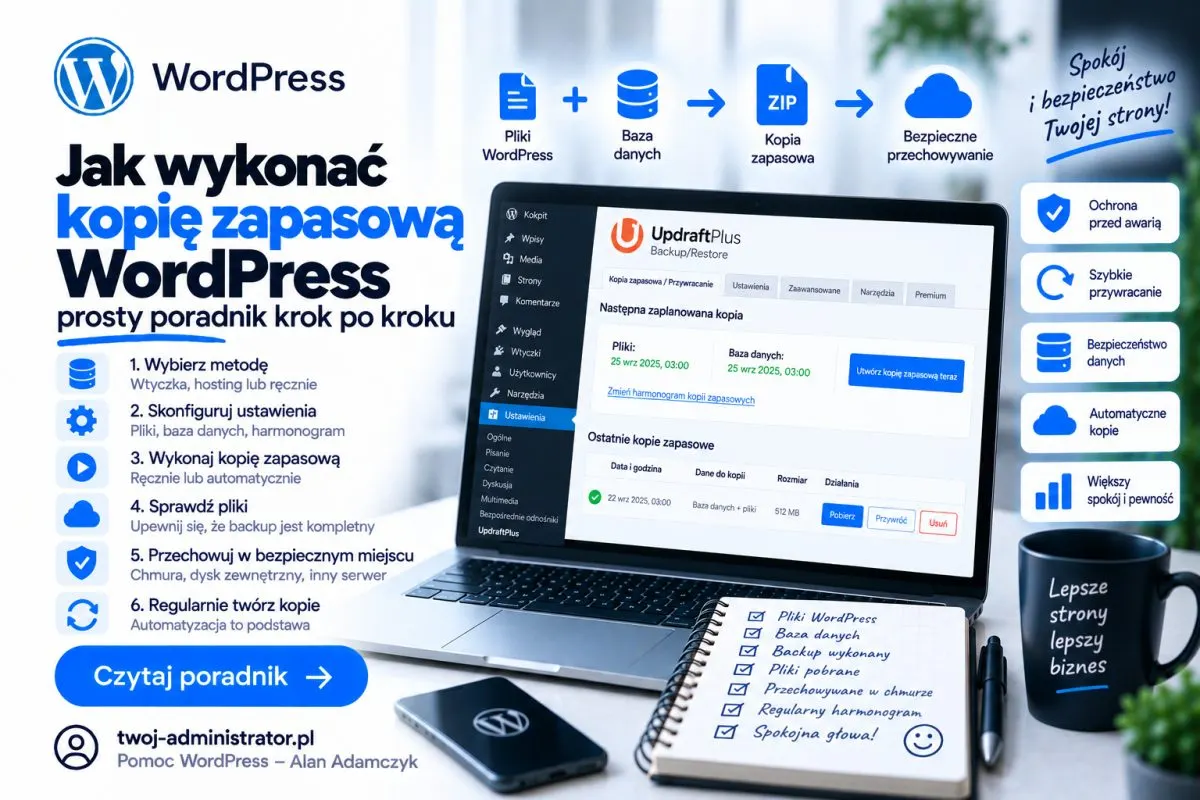

Dlaczego kopia zapasowa WordPress to nie opcja, tylko konieczność
Malware, nieudana aktualizacja, błąd hostingu, przypadkowe usunięcie treści, każdy z tych scenariuszy da się cofnąć w kilka minut, jeśli masz aktualny backup, i kosztuje dni pracy (albo utratę treści na zawsze), jeśli go nie masz. Backup to najtańsze ubezpieczenie, jakie możesz kupić dla swojej strony, a mimo to jest tym, co najczęściej się pomija, dopóki nie jest potrzebne.
Co powinna zawierać kompletna kopia zapasowa
Pełny backup WordPress to dwa niezależne elementy, oba konieczne:
- Pliki, cały katalog
wp-content(motywy, wtyczki, uploads ze zdjęciami), a najlepiej teżwp-config.php. - Baza danych, eksport SQL zawierający wszystkie wpisy, strony, ustawienia, komentarze i (przy WooCommerce) zamówienia i produkty.
Kopia samych plików bez bazy da Ci z powrotem szablon i zdjęcia, ale bez treści. Kopia samej bazy bez plików da Ci treści bez motywu i wtyczek. Potrzebujesz obu naraz, wykonanych w tym samym momencie.
Jak wykonać kopię zapasową ręcznie
Krok 1: Eksport bazy danych przez phpMyAdmin
Zaloguj się do phpMyAdmin z panelu hostingu, wybierz bazę danych swojej strony, kliknij zakładkę Eksport, metodę Szybką, format SQL, i pobierz plik. Dla większych baz (ponad kilkaset MB) lepiej użyć metody niestandardowej z kompresją gzip, żeby przyspieszyć transfer.
Krok 2: Pobranie plików przez FTP lub SFTP
Połącz się z serwerem przez FileZillę lub inny klient FTP i pobierz cały katalog public_html (lub katalog, w którym stoi WordPress) na dysk lokalny. To może potrwać, w zależności od liczby zdjęć w uploads, dlatego warto to robić rzadziej niż backup samej bazy, chyba że dodajesz dużo nowych mediów.
Krok 3 (opcjonalnie): WP-CLI dla szybszego backupu
Jeśli masz dostęp SSH, WP-CLI pozwala zrobić backup bazy jedną komendą, bez logowania do phpMyAdmin:
wp db export backup-$(date +%Y%m%d).sqlJak wykonać kopię zapasową wtyczką
Dla większości stron wygodniejsze i bardziej niezawodne jest automatyczne rozwiązanie wtyczką:
- UpdraftPlus, najpopularniejsza wtyczka do backupu, harmonogram, wysyłka na Google Drive, Dropbox lub S3.
- WPvivid, podobna funkcjonalność, dobra darmowa wersja.
- All-in-One WP Migration, świetna też do migracji między hostingami, nie tylko do backupu.
Skonfiguruj harmonogram (codziennie dla aktywnych stron i sklepów, raz w tygodniu minimum dla wizytówek) i koniecznie wskaż zewnętrzne miejsce docelowe, backup trzymany tylko na tym samym serwerze co strona nie chroni przed awarią całego konta hostingowego.
Zasada 3-2-1 i przechowywanie offsite
Sprawdzona reguła z branży IT: 3 kopie danych, na 2 różnych nośnikach, z czego 1 poza serwerem (offsite). W praktyce dla WordPressa oznacza to: backup na serwerze hostingu (szybki dostęp), backup w chmurze (Google Drive, Dropbox, Backblaze B2 lub Amazon S3), i opcjonalnie kopia lokalna na własnym dysku dla najważniejszych stron.
Jak przetestować przywracanie kopii
Kopia zapasowa, której nigdy nie przywróciłeś choćby raz próbnie, jest niepewna, uszkodzony plik SQL albo niepełny eksport wykryjesz dopiero w chwili, gdy naprawdę jej potrzebujesz. Raz na kwartał warto przywrócić backup na instalacji testowej (subdomena, lokalne środowisko lub staging hostingu) i sprawdzić, czy strona działa poprawnie. To jedyny pewny sposób, żeby wiedzieć, że backup naprawdę działa, a nie tylko istnieje.
Jak często robić backup
Częstotliwość zależy od tego, jak często zmienia się treść:
- Sklepy WooCommerce i strony z codziennym ruchem, backup codziennie, najlepiej automatycznie w nocy.
- Blogi i strony firmowe z regularnymi wpisami, backup co kilka dni lub po każdej większej zmianie.
- Wizytówki bez częstych zmian, backup raz w tygodniu wystarczy, plus zawsze przed każdą aktualizacją, patrz jak przeprowadzić aktualizację WordPress.
Kiedy lepiej zadzwonić do specjalisty
Jeśli już doszło do awarii, a nie masz pewności, czy posiadany backup jest kompletny i aktualny, nie eksperymentuj samodzielnie na produkcyjnej stronie. Skonfiguruję automatyczny, testowany backup w ramach usługi monitoringu i bezpieczeństwa WordPress, z cotygodniową kopią i nadzorem 24/7. Zadzwoń: 577 020 415, reakcja w 1h, bezpłatna wstępna diagnoza.